SQ/QU系列如果需要使用USB连接调音台作为声卡使用,需要安装驱动。
1. 为什么 Windows 必须安装 ASIO 驱动?
与 macOS 系统“即插即用” 不同,Windows 系统若仅使用原生驱动,在通过 USB 播放时常会出现采样率不匹配的问题。
- 常见症状:声音出现爆音(卡顿)、语速变快或变慢(变声)。
- 解决方案:必须安装 Allen Heath 官方提供的 ASIO 驱动 ,以确保音频流的稳定性和采样率的同步。
2. 关键安装步骤:权限至关重要
下载驱动安装包后,请务必执行以下操作,否则可能导致驱动表面提示“安装成功”但实际功能失效:
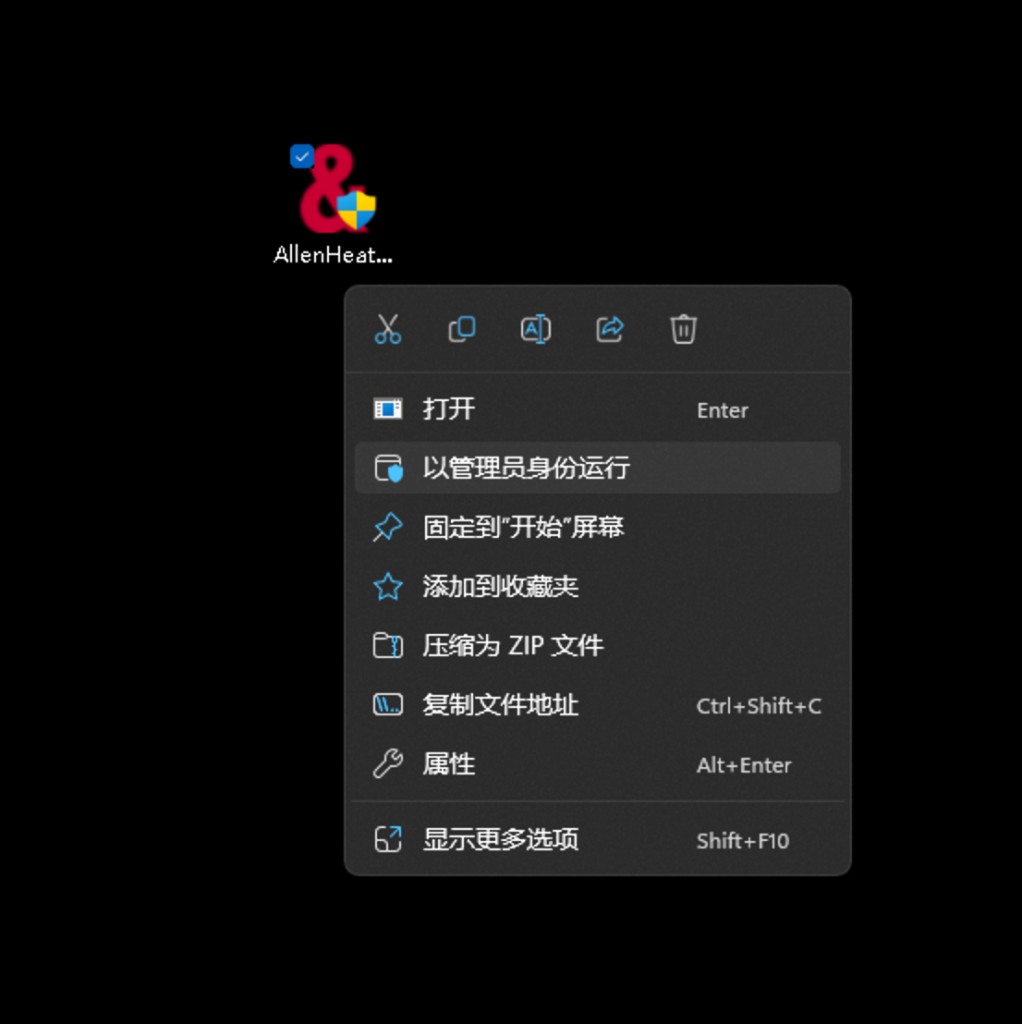
- 操作方法:右键点击安装程序 -> 选择 “以管理员身份运行”。
3. 如何判断驱动是否安装成功?
安装完成后,你可以通过以下路径进行验证:
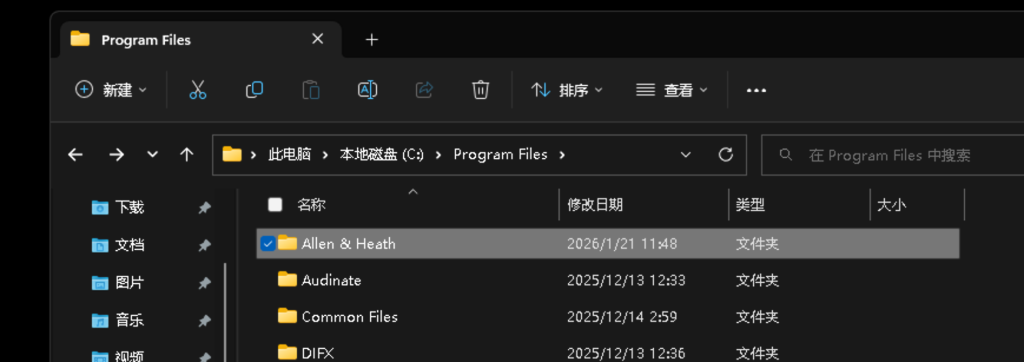
- 路径检查:进入
C:\Program Files\Allen Heath。 - 结果判断:如果该文件夹存在且包含驱动文件,则说明安装成功。
- 控制面板:检查任务栏右下角系统托盘中是否有 “”图标,点击可进入 SQ USB 控制面板 。
4. 进阶设置建议
连接顺序:如果遇到电脑识别不到调音台的情况,请在调音台完全启动后再插入 USB 线 。
缓冲区调节:若仍有轻微爆音,请打开控制面板调节 ASIO Buffer Size(建议从 256 或 512 samples 开始测试) 。
安全模式:建议在控制面板中保持 Safe Mode 开启,以获得更可靠的流媒体传输 。
USB声卡驱动下载后,需要右键 -gt; 以管理员身份运行 进行安装,否则驱动安装可以正常完成,但实际并没有安装完成。
可以查看是否有 C:\Program Files\Allen Heath 文件夹进行判断驱动是否安装成功。
可以看到官方文档并没有提到以管理员身份运行进行安装,除非你是administrator登陆的非官方系统,大多数电脑直接安装驱动是无法正常安装的。
Allen Heath SQ Windows 驱动程序 v4.86.0 的发布说明(Release Notes) 。
版本概览
- 版本号:v4.86.0
- 发布日期:2020年10月
- 更新内容:增加了立体声 WDM 设备的数量 。
历史版本
- v4.67.0:针对 Windows 10 的安全性更新 。
- v4.3.5.0:首次发布版本 。
主要特性
ASIO 性能
- 符合 ASIO 2.2 规范 。
- 支持 32 位和 64 位 ASIO 宿主应用程序 。
- 多客户端支持:支持多个 ASIO 应用程序并行运行 。
- 混合播放:支持 ASIO 和 WDM 同时播放 。
- 全部通道访问:支持访问全部 32 路输入和 32 路输出的 SQ USB 通道 。
WDM/DirectX 特性
- 支持标准 Windows 接口:MME、DirectSound、WASAPI 。
- 输入端:提供 4 个立体声输入设备(对应 SQ USB 输出插槽 12, 34, 56, 78)。
- 输出端:提供 4 个立体声输出设备(对应 SQ USB 输入插槽 12, 34, 56, 78)。
- 可通过 Windows 混音器控制音量和静音 。
MIDI 特性
- 符合 Windows 规范的 MIDI 输入和输出端口 。
系统要求
- 操作系统:Windows 7 (64位)、Windows 8、Windows 10 。
- 注:macOS 系统无需安装驱动程序 。
- 硬件最低要求:
- 2007 年 1 月后生产的电脑或笔记本 。
- Intel Core 2 @1.6GHz 或同等性能的 AMD 处理器 。
- 2 GB 内存 。
安装与设置
安装步骤
- 下载安装文件 。
- 开启调音台电源,使用 USB 2.0 A to B 线缆连接后面板的 USB-B 接口至电脑 。
- 运行安装程序并按照屏幕指示操作 。
- 调音台将作为音频设备出现在 Windows 中,并作为 WDM/ASIO 设备出现在 DAW(数字音频工作站)中 。
控制面板设置
点击系统托盘中的 Allen Heath “”图标,可进入 SQ USB 控制面板进行以下设置:
- 首选 ASIO 缓冲区大小 (Preferred ASIO Buffer Size):设置驱动与 DAW 之间的缓冲深度(16 到 4,096 采样点)。如遇音频掉字(dropout),请调高设置 。
- 安全模式 (Safe Mode):调整缓冲以提供更稳定的流媒体传输,但会增加输出延迟 。建议保持开启状态 。
已知问题
- 枚举故障:在 SQ 启动期间,若仅以 32 位枚举,驱动程序可能会超时并导致 SQ USB 处理器崩溃 。
- 解决方法:在 SQ 调音台启动完毕后再连接 USB 线,即可避免此问题 。